XMの口座開設方法
XMで口座開設申請
2.個人情報の登録 ①
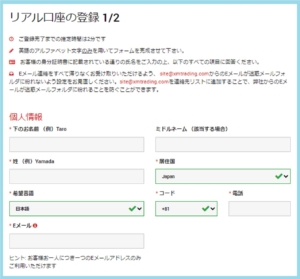
・下の名前、姓をローマ字で入力
・居住国(Japan)、希望言語(日本語)を選択
・コード(+81)を選択し、電話欄に最初の「0」を除いた番号を入れる
(090-1234-5678 → 9012345678)
・Eメールアドレスを入力する
| 下のお名前 | 例)Taro |
|---|---|
| 姓 | 例)Yamada |
| 居住国 | 例)Japan |
| 希望言語 | 例)日本語 |
| コード+電話 | 例)+81 90 1234 5678(最初の「0」を抜いて入力) |
| Eメール | 例)yamada@example.com |
3.取引口座詳細の登録 ①
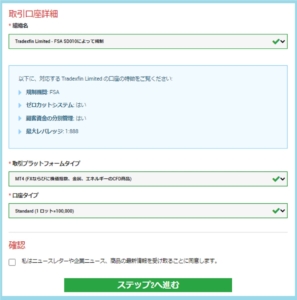
・取引プラットフォームタイプにて、「MT4」または「MT5」を選択
(おすすめは「MT4」)
・口座タイプにて、「Standard」「マイクロ」「XMTrading Zero」何れかを選択
(おすすめは「Standard」)
| 取引プラットフォームタイプ | 例)MT4(FXならびに株価指数、金属、エネルギーのCFD) |
|---|---|
| 口座タイプ | 例)Standard(1ロット=100,000) |
※選択したプラットフォームタイプ、口座タイプは、後から変更することはできない
(変更する場合、追加口座を開設する必要がある)
入力が完了したら「ステップ2へ進む」をクリック
4.個人情報の登録 ②
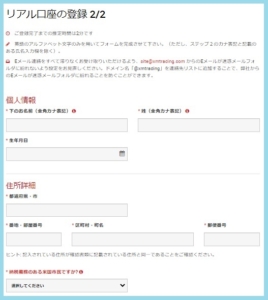
・下の名前、姓をカタカナで入力
・生年月日をカレンダーから選択
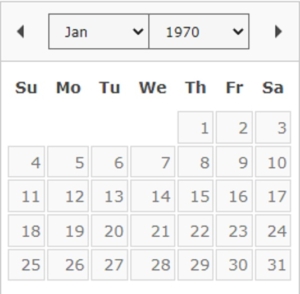
| 下のお名前(全角カナ表記) | 例)タロウ |
|---|---|
| 姓(全角カナ表記) | 例)ヤマダ |
| 生年月日 | 例)1970-01-10 |
5.住所詳細の登録
・都道府県・市
・番地・部屋番号
・区町村・町名
-以上をアルファベットにて入力(下の例を参照)
・郵便番号を、ハイフン「-」無しで入力
・米国の納税義務の有無を選択
| 都道府県・市 | 例)Shibuya-ku Tokyo |
|---|---|
| 番地・部屋番号 | 例)301,5-3-1 |
| 区町村・町名 | 例)Shibuya |
| 郵便番号 | 例)1500001 |
| 納税義務のある米国市民ですか? | 例)いいえ |
6.取引口座詳細の登録 ②
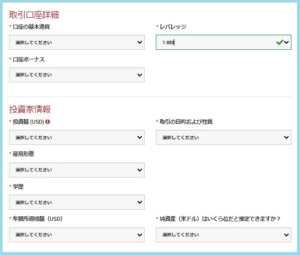
・口座の基本通貨にて、「JPY」「USD」「EUR」何れかを選択
・レバレッジにて、1:1~1:888を選択(ゼロ口座は最大1:500まで)
・口座ボーナスにて、ボーナスを受取るか否かを選択(「スタンダード」「マイクロ」口座の場合)
| 口座の基本通貨 | 例)JPY |
|---|---|
| レバレッジ | 例)1:888 |
| 口座ボーナス | 例)はい、ボーナスの受け取りを希望します。 |
※選択した基本通貨は、後から変更することはできない
(変更する場合、追加口座を開設する必要がある)
7.投資家情報の登録
・投資額(USD)にて投資予定額を米ドル換算で選択
・取引の目的および性質を選択
・雇用形態を選択
・職種(収入がない人は資金源)
・学歴にて、当てはまるものを選択
・年間所得総額(USD)にて米ドル換算で選択
・純資産(米ドル)はいくら位だと推定できますか?
にて、米ドル換算で選択
| 投資額 (USD) | 例)50,001 – 250,000 |
|---|---|
| 取引の目的および性質 | 例)投資 |
| 雇用形態 | 例)被雇用者 |
| 職種(収入がない人は資金源) | 例)サービス-その他 |
| 学歴 | 例)学士 |
| 所得総額(米ドル) | 例)50,000未満 |
| 純資産(米ドル) | 例)100,000-500,000 |
8.口座パスワードの登録・確認
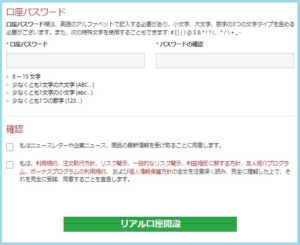
・口座パスワードにて、会員ページログインの際のパスワードを入力
・パスワードの確認にて、同じパスワードを入力
・ニュースレター(メールマガジン等)を希望する場合は□にチェックを入れる
・各規約の同意の□にチェックを入れる
全ての入力が完了して「リアル口座開設」をクリックすると、以下の画面が表示される
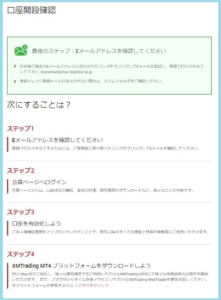
これで、口座開設のフォームへの情報入力プロセスが完了
会員ページ情報の送付
1.メールアドレスの認証
口座開設申請が完了すると、登録したメールアドレスに次のようなメールが送付される
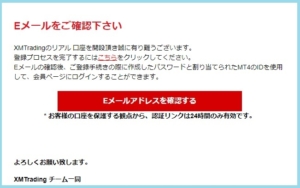
「Eメールアドレスをご確認ください」をクリックすると、次のような画面に推移
2.XM 新規口座認証完了
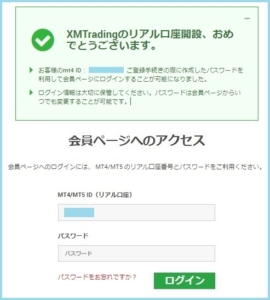
「XMTradingへようこそ – お口座の詳細」というタイトルのメールが送付される
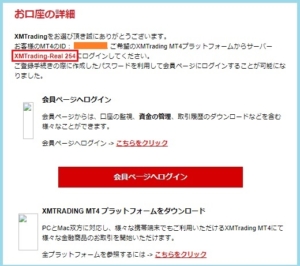
「会員ページへログインしよう」をクリックして以下のIDとパスワードにてログイン出来ることをご確認する
・ログインIDは「お客様のMT4のID:」のオレンジ色の番号
・パスワードは、「8.口座パスワードの登録・確認」で登録したパスワード
以上で、会員ページ情報送付のプロセスが完了
口座の有効化
現状はまだ承認前の口座であり、実際に取引ができる口座にするためには口座の有効化
(各種身分証明書の承認)手続きが必要
1.有効化の手続き方法・手順
次の「会員ページへログイン」から、『ログインページ』を開く

「2.XM 新規口座認証完了」のIDとパスワードでログインする
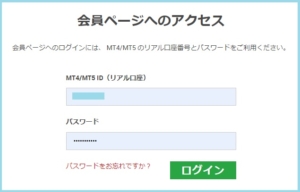
会員ページにログイン後、次の画面が表示される
【XM 会員ページ(メンバーズエリア-有効化前)】
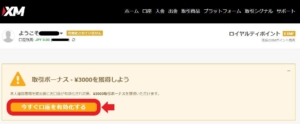
ページ中央の、「今すぐ口座を有効化する」をクリックする
【CRS情報選択画面】
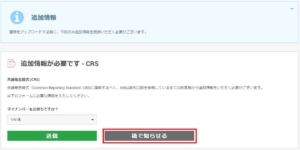
「ナイナンバー」については「後で知らせる」をクリック
【証明書類のアップロード】
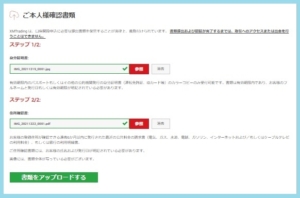
・身分証明書
・現住所証明書
のファイルを選択
「書類をアップロードする」をクリックして、選択したファイルをアップロード
(ファイルのサイズは、合計最大5MB)
| 身分証明書の選択 | 身分証明書1点を選択 |
|---|---|
| 現住所証明書の選択 | 現住所証明書1点(又は、身分証明書もう1点)を選択 |
| 書類をアップロードする | 上記で選択した証明書類をアップロード |
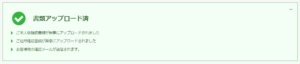
書類のアップロードが完了すると「証明書アップロード済み」と表示される
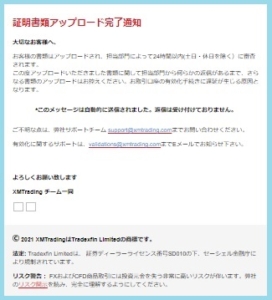
「証明書類アップロード完了通知」というタイトルのメールが送付され、
口座の有効化手続き(証明書のアップロード)が完了
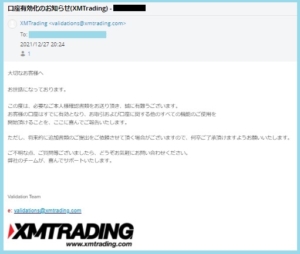
証明書のアップロードが完了後30分~半日ほどで、
次の「口座有効化のお知らせ」の通知が送付され、有効化の手続が完了する
会員ページの左上の表示が「有効化済み」に変わる